
Connecter Stripe et vérifier son statut
Stripe Connect relie le paiement des acheteurs au compte de leur vendeur. La présence d’un bouton ou un retour depuis Stripe ne prouve pas que le paiement est prêt.
Vérification du parcours : 2026-10-09 · Version 1 · Équipe Venture
Avant de commencer
Un e-mail Venture vérifié et Stripe Connect disponible sur la plateforme.
Les étapes
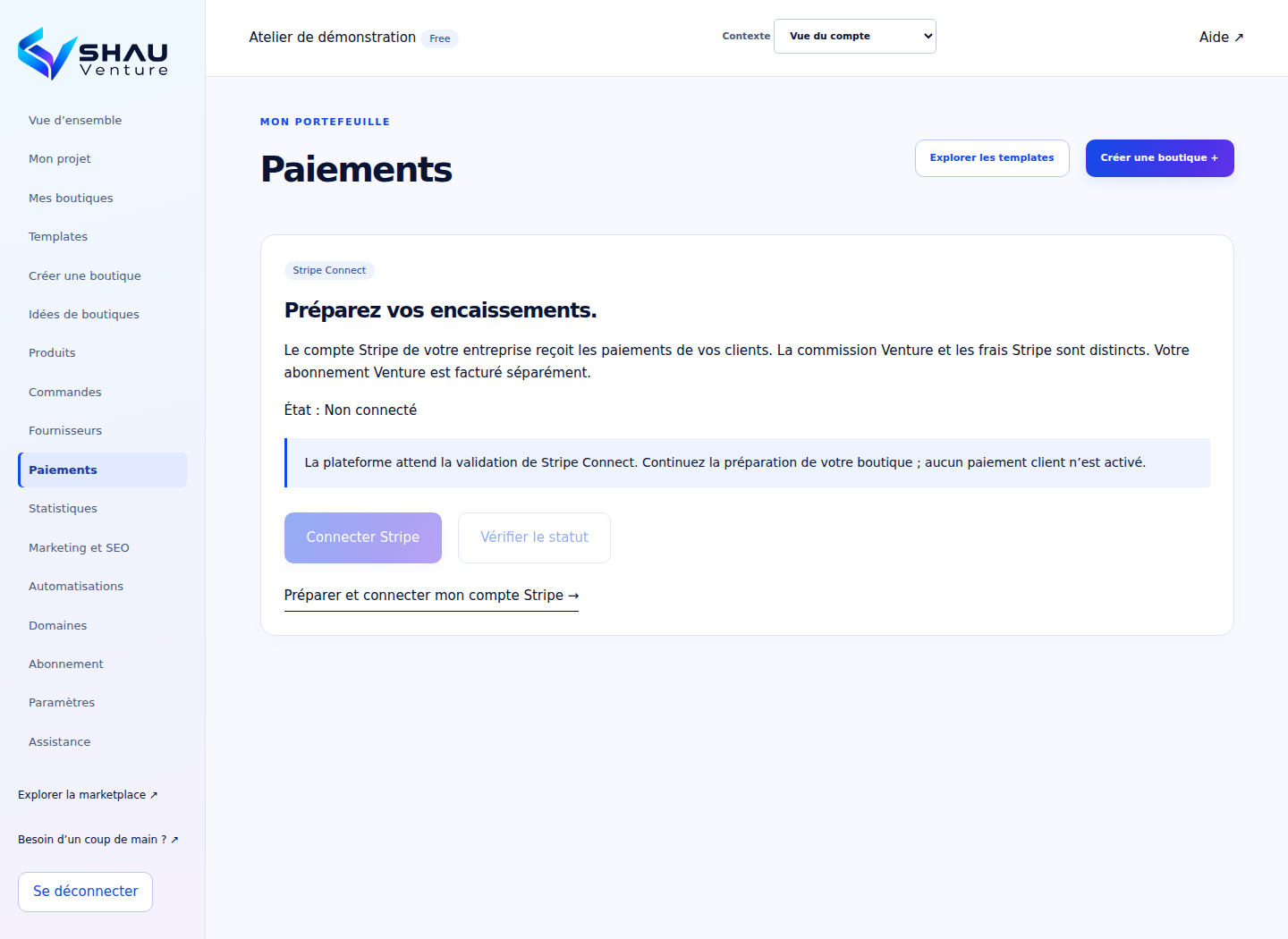
- Ouvrez « Paiements ». Lisez le statut et le message de disponibilité. Si le bouton est désactivé, aucun paiement client ne peut être activé sur ce nouveau parcours.
- Lorsque le service est ouvert, cliquez sur « Connecter Stripe ». Le formulaire hébergé par Stripe vous demande les informations et autorisations nécessaires.
- Revenez dans Venture, puis cliquez sur « Vérifier le statut ». Venture relit l’état du compte, plutôt que de considérer le simple retour comme une validation.
- Dans « Mes boutiques » → « Configurer », contrôlez la ligne « Stripe Connect vérifié ». La validation du paiement et de la commission en environnement de test reste une condition distincte.
Vérifier le résultat
Les capacités d’encaissement et de virement sont vérifiées côté service. La checklist explique les blocages restants.
Si une étape bloque
Connexion en cours : terminez les demandes Stripe. Paiement non activé : ne tentez pas une transaction réelle pour tester. Utilisez un environnement de test configuré.
Documentation officielle
Les écrans et autorisations de ces services peuvent évoluer. Aucune interface tierce n’est reproduite sans vérification.