
Vérifier et publier sa boutique
Trois états sont distincts : l’aperçu privé, la vitrine publique et la vente activée. Une boutique visible n’est pas nécessairement prête à encaisser.
Vérification du parcours : 2026-10-09 · Version 1 · Équipe Venture
Avant de commencer
Un brouillon réel et les informations commerciales nécessaires.
Les étapes
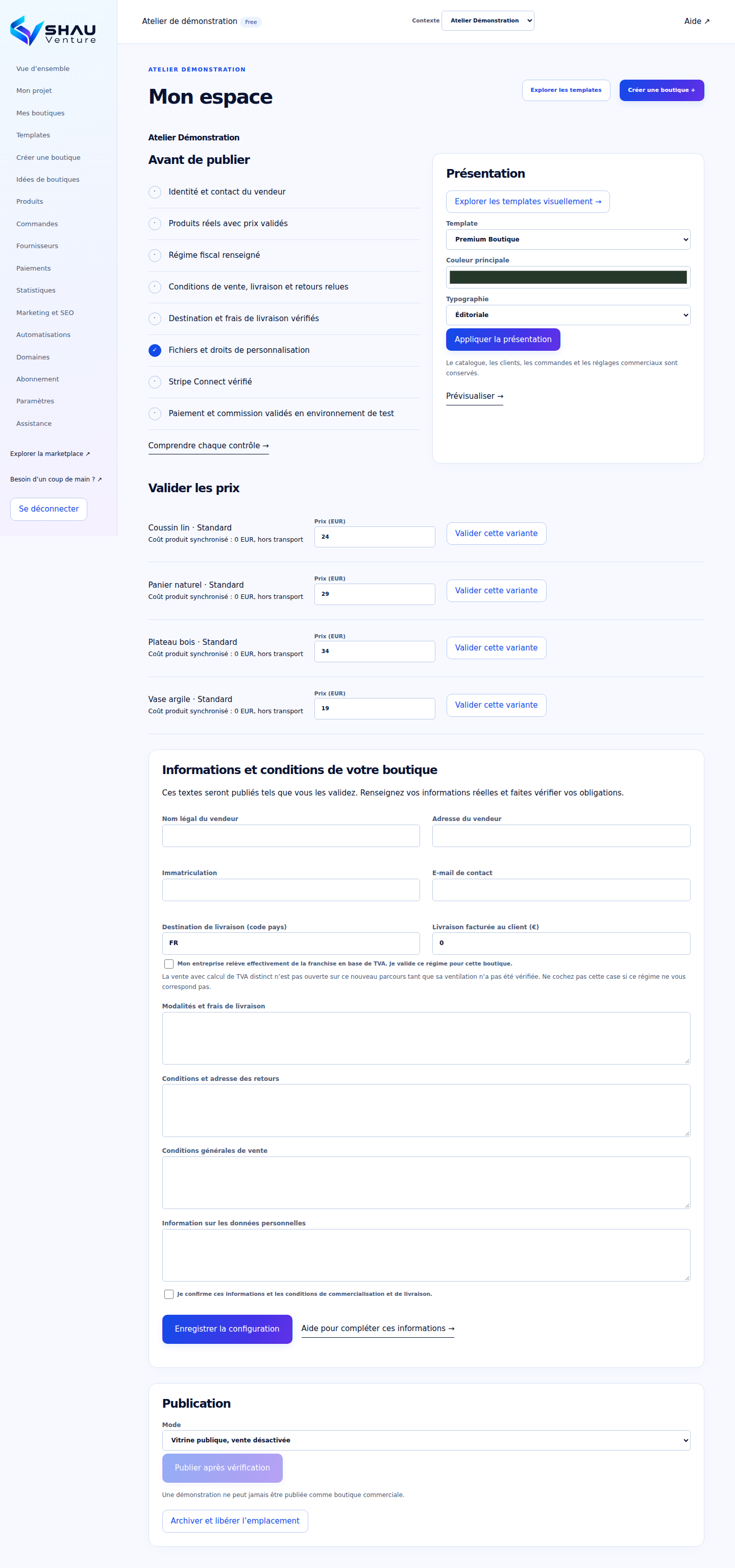
- Ouvrez « Mes boutiques » puis « Configurer ». Lisez chaque ligne de la checklist : vendeur, produits, fiscalité, conditions, livraison, personnalisation et paiement.
- Validez les prix et complétez les pages. Les produits de démonstration ne peuvent pas être utilisés pour une boutique commerciale.
- Choisissez « Vitrine publique, vente désactivée » pour exposer un catalogue prêt sans ouvrir le paiement. Les contrôles vendeur, produits et conditions restent requis.
- Le mode « Vitrine et paiement activés » exige en plus Stripe Connect et un parcours de paiement et commission validé en test. Si le bouton reste désactivé, corrigez le blocage indiqué.
- Après publication, vérifiez l’adresse, le HTTPS, les liens, le mobile et les conditions affichées. N’utilisez pas une transaction réelle comme test.
Vérifier le résultat
L’état de publication et l’état du paiement correspondent au mode choisi. L’archive arrête la boutique en conservant ses commandes.
Si une étape bloque
Un seul contrôle manquant suffit à bloquer la publication correspondante. Un aperçu réussi ne prouve pas la connexion fournisseur, la livraison ou le paiement.